
Сначала проверьте камеру отдельно
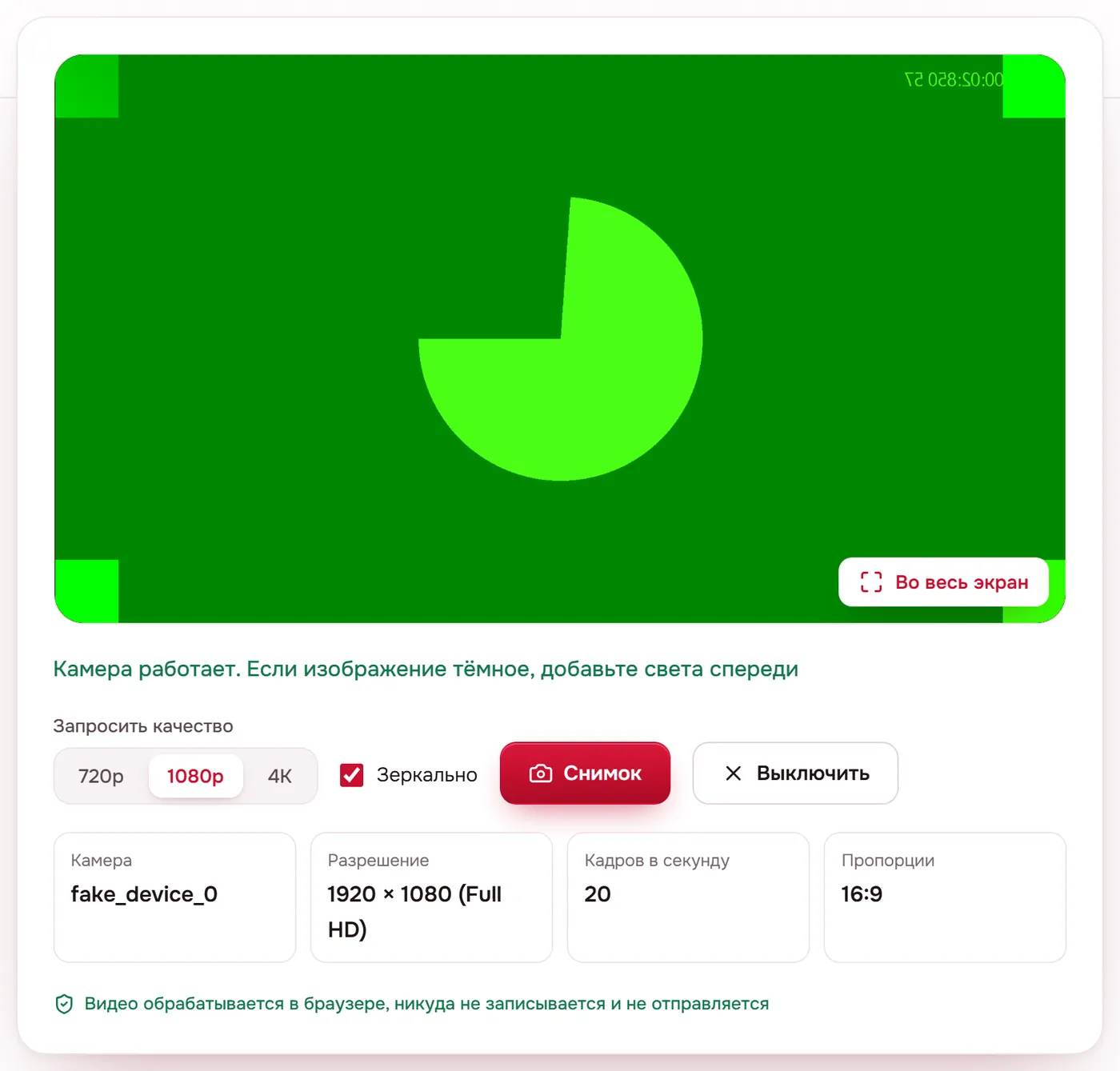
Откройте «Проверку веб-камеры» и разрешите браузеру доступ. Если картинка появилась, камера и драйвер в порядке, а проблема в настройках программы для звонков. Если картинки нет, идите по шагам ниже. Проверка показывает ещё и настоящее разрешение и частоту кадров: так видно, отдаёт ли камера то, что обещано.
Шаг 1. Шторка, переключатель или клавиша
В инструкции Microsoft это один из первых шагов: у многих ноутбуков камеру можно выключить физически, и тогда система может вообще её не видеть или показывать перечёркнутый значок. Где искать:
- Маленькая шторка-ползунок прямо над экраном, рядом с объективом.
- Клавиша с изображением камеры в верхнем ряду, часто работает вместе с Fn.
- Отдельная кнопка камеры на клавиатуре.
- Переключатель на боковой грани корпуса.
Шаг 2. Разрешения в Windows
После обновлений Windows 11 некоторые приложения теряют доступ к камере. Откройте «Пуск», затем «Параметры», «Конфиденциальность и безопасность» и «Камера». Проверьте три переключателя:
- «Доступ к камере» должен быть включён. Если переключатель серый и не нажимается, доступ запрещён администратором, и без него не обойтись.
- «Разрешить приложениям доступ к камере» тоже включён, а в списке ниже включено нужное приложение из Microsoft Store.
- «Разрешить классическим приложениям доступ к камере» включён. Это важно: браузеры и многие программы для звонков считаются классическими приложениями, и без этого пункта камера в них работать не будет.
Шаг 3. Разрешение в браузере
Если звонок идёт через сайт, у браузера свои разрешения. В Chrome при первом обращении сайт спрашивает доступ, и можно разрешить его на время посещения, один раз или запретить. Если однажды нажали «Запретить», браузер больше не спрашивает. Исправить можно в настройках: «Конфиденциальность и безопасность», затем «Настройки сайтов» и «Камера». Там видно, каким сайтам доступ запрещён, и его можно вернуть.
Быстрее нажать на значок слева от адреса сайта: там тоже есть переключатель камеры для текущей страницы. После изменения обновите страницу.
Шаг 4. Камеру занимает другая программа
Встроенная камера обычно отдаётся одной программе за раз. Если открыт Zoom, а вы пытаетесь проверить камеру в Telegram или браузере, второе приложение получит чёрный экран или ошибку. Закройте всё, что может использовать камеру, включая свернутые окна и программы в трее, и попробуйте снова. Microsoft советует для проверки приложение «Камера» в Windows: если в нём картинка есть, дело в настройках другой программы.
Шаг 5. Обновления, перезагрузка и средство устранения неполадок
- Перезагрузите ноутбук полностью через «Пуск» и «Перезапуск». Выход из спящего режима это не перезагрузка.
- Проверьте обновления Windows, в том числе необязательные: там бывают новые драйверы камеры.
- Запустите средство устранения неполадок камеры: в Windows 11 оно есть в приложении «Техническая поддержка» и в разделе «Устранение неполадок» параметров системы.
- В Windows 11 версии 24H2 и новее есть базовый режим камеры. Он помогает, если мешают дополнения производителя или аппаратное ускорение.
Шаг 6. Антивирус
Некоторые антивирусы и программы защиты блокируют доступ к камере для всех приложений, кроме разрешённых. Это полезная функция против слежки, но она же иногда мешает звонкам. Найдите в настройках антивируса раздел про веб-камеру и добавьте нужную программу в разрешённые.
В программе выбрана не та камера
Иногда камера исправна, а программа просто смотрит в другое устройство. Так бывает, если к ноутбуку когда-то подключали внешнюю веб-камеру, ставили программу для стримов с виртуальной камерой или подключали телефон в режиме камеры. Откройте настройки видео в Zoom, Teams, Telegram или браузерной конференции и выберите встроенную камеру из списка вручную. В браузере это делается на значке рядом с адресом или в настройках сайта, если там несколько камер.
Перед важным звонком
- Проверьте камеру и микрофон за десять минут до начала, а не в момент подключения.
- Закройте лишние программы, которые могут занять камеру или канал связи.
- Сядьте лицом к свету и поставьте ноутбук так, чтобы камера была на уровне глаз: подставка из пары книг подойдёт.
- Держите под рукой запасной вариант: приложение конференции на телефоне, где уже выполнен вход в нужный аккаунт.
- Проверьте, как выглядит фон за спиной: открытая дверь или бельё на стуле отвлекают сильнее, чем кажется.
Камера работает, но картинка плохая
| Что видно | Причина | Что сделать |
|---|---|---|
| Тёмное и дёрганое изображение | Мало света, камера удлиняет выдержку и снижает частоту кадров | Повернуться лицом к окну или лампе, убрать яркий свет из-за спины |
| Мутная картинка | Отпечаток пальца или пыль на объективе | Протереть объектив сухой мягкой салфеткой |
| Изображение зеркальное | Так программы показывают вас самому себе | Собеседники обычно видят вас нормально |
| Низкое разрешение | Программа запросила меньше, чем умеет камера | Выбрать камеру и качество в настройках программы |
Если камера внешняя
У USB-камеры к списку причин добавляется подключение. Вставьте её напрямую в компьютер, а не через разветвитель: некоторым камерам не хватает питания от пассивного хаба. Попробуйте другой порт и другой кабель, если он съёмный. Камера с микрофоном иногда определяется как два устройства, и программа может выбрать микрофон, но не видео: проверьте оба пункта в настройках.
Если ничего не помогло
Подключите внешнюю USB-камеру: если она работает, значит, проблема во встроенной камере или её шлейфе, и это уже вопрос сервиса. Если не работает и внешняя, причина в системе. В этом случае помогает переустановка драйвера в диспетчере устройств или откат последнего обновления. А для срочного звонка можно войти в конференцию с телефона.
Источники
- Поддержка Microsoft: камера не работает в Windowsфизические переключатели, разрешения приложений, проверка в приложении «Камера», обновления, антивирус, базовый режим камеры
- Справка Google Chrome: камера и микрофонкак разрешить или вернуть доступ к камере для сайта