
Где посмотреть разрешение
| Где | Как найти | Что покажет |
|---|---|---|
| Windows 11 и 10 | Параметры, Система, Дисплей, строка «Разрешение экрана» | Разрешение матрицы и выбранный масштаб |
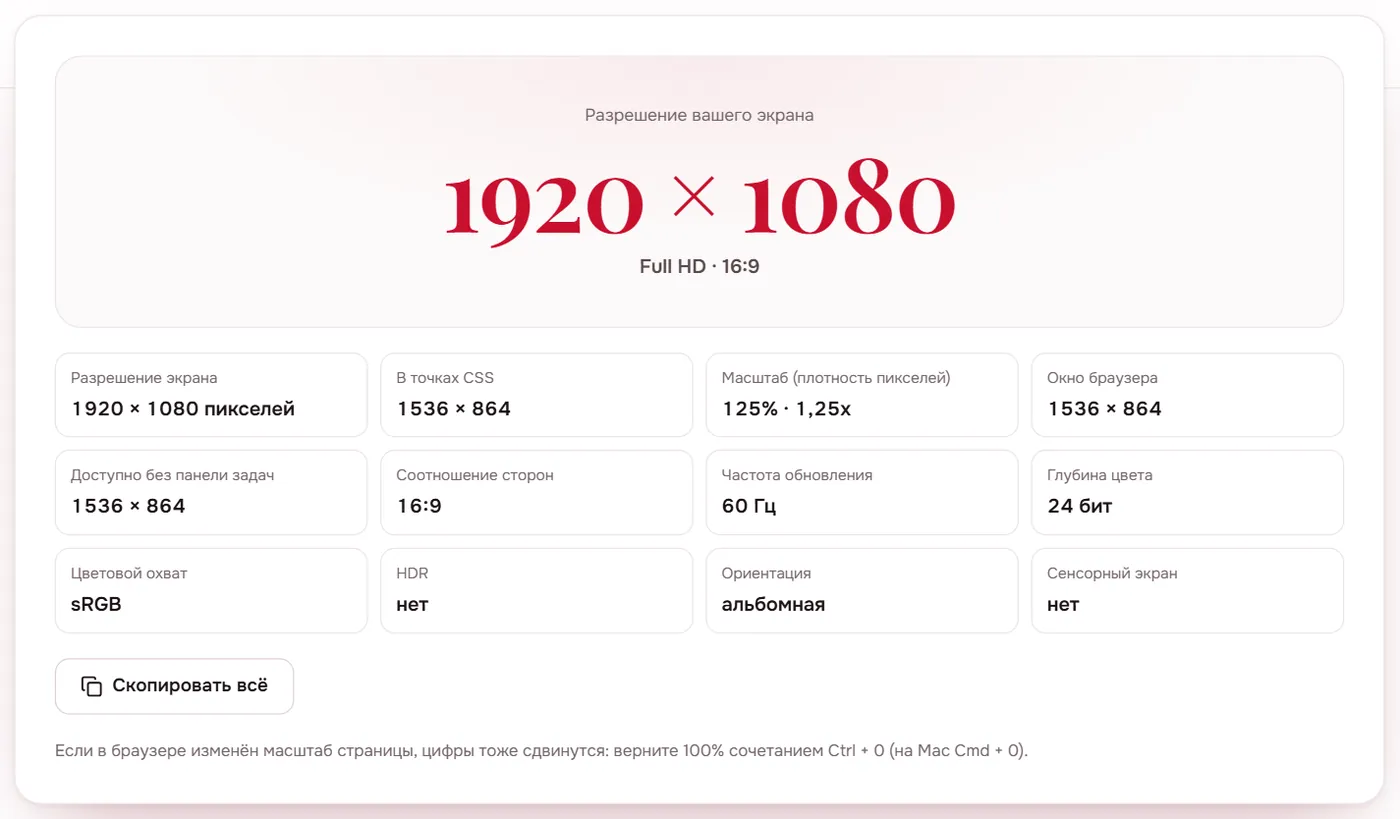
| Любой браузер | Страница «Разрешение экрана» на Фолене | Пиксели, точки, масштаб, частоту обновления |
| Телефон | Характеристики модели или та же страница в браузере | Пиксели и плотность экрана |
В Windows разрешение и масштаб лежат рядом, в разделе «Масштаб и макет». Microsoft советует выбирать варианты с пометкой «Рекомендуется»: это родное разрешение экрана и подходящий ему масштаб. Если выбрать разрешение ниже родного, текст станет менее чётким, а картинка может растянуться или встать посередине с чёрными полями.
Пиксели и точки: в чём разница
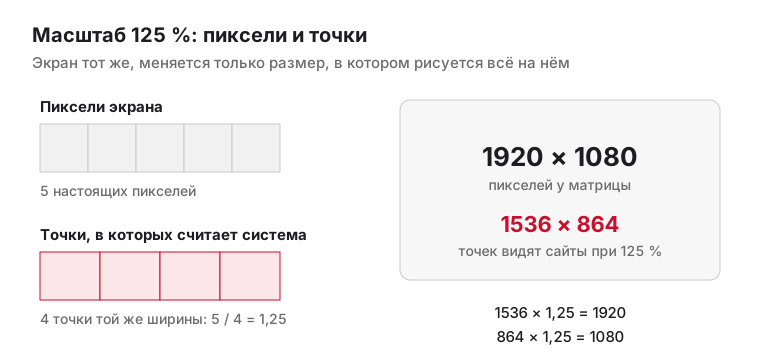
Пиксель это физическая светящаяся точка матрицы, их количество задано заводом. Но если рисовать интерфейс один к одному на маленьком экране с большим разрешением, буквы станут мелкими. Поэтому система вводит масштаб: при 125 % каждый элемент рисуется в 1,25 раза крупнее. Чтобы сайты и программы не пересчитывали размеры каждый раз, они работают в условных точках, а система сама переводит их в пиксели.
Веб-стандарты прямо так и устроены: все размеры, которые браузер сообщает сайту, в том числе ширина и высота экрана, указаны в так называемых пикселях CSS, то есть в точках. Отношение настоящих пикселей к точкам браузер тоже знает, оно называется плотностью пикселей. На ноутбуке с масштабом 125 % она равна 1,25.
Как пересчитать
Умножьте размер в точках на масштаб и получите настоящее разрешение. Или наоборот, разделите разрешение на масштаб и узнайте, сколько точек видят сайты. Масштаб записывают в процентах, поэтому 125 % в формуле превращаются в 1,25, а 150 % в 1,5.
| Разрешение экрана | Масштаб | Видят сайты |
|---|---|---|
| 1920 × 1080 | 100 % | 1920 × 1080 |
| 1920 × 1080 | 125 % | 1536 × 864 |
| 1920 × 1080 | 150 % | 1280 × 720 |
| 2560 × 1440 | 125 % | 2048 × 1152 |
| 2560 × 1600 | 150 % | 1707 × 1067 |
| 3840 × 2160 | 150 % | 2560 × 1440 |
| 3840 × 2160 | 200 % | 1920 × 1080 |
Из таблицы видно забавное следствие: ноутбук с экраном 4K при масштабе 200 % показывает сайтам столько же места, сколько обычный Full HD. Интерфейс того же размера, но каждая буква нарисована вчетверо большим числом пикселей и выглядит гораздо чётче.
Почему у телефона такие маленькие числа
Откройте страницу проверки на смартфоне, и сайт может показать что-то вроде 390 × 844. При этом в характеристиках телефона написано 1170 × 2532. Всё тот же масштаб, только больше: у современных телефонов плотность пикселей равна двум или трём. На одну точку приходится три пикселя по ширине и три по высоте, поэтому шрифт на телефоне выглядит гладким, как в напечатанной книге.
Чёткость: пиксели на дюйм
Одно и то же разрешение выглядит по-разному на экранах разного размера. Чёткость описывает плотность: сколько пикселей приходится на дюйм диагонали. Считается она просто: диагональ в пикселях делят на диагональ в дюймах.
| Экран | Разрешение | Пикселей на дюйм |
|---|---|---|
| Ноутбук 15,6 дюйма | 1920 × 1080 | Около 141 |
| Ноутбук 13,3 дюйма | 1920 × 1080 | Около 166 |
| Монитор 24 дюйма | 1920 × 1080 | Около 92 |
| Монитор 27 дюймов | 2560 × 1440 | Около 109 |
| Монитор 27 дюймов | 3840 × 2160 | Около 163 |
Отсюда понятно, почему Windows по-разному рекомендует масштаб. На мониторе 24 дюйма с Full HD пиксели крупные, и 100 процентов в самый раз. На ноутбуке 13 дюймов с тем же разрешением буквы при 100 процентах получились бы мелкими, поэтому система советует 150 процентов.
Нужная плотность зависит и от расстояния до экрана. Телефон держат в двадцати или тридцати сантиметрах от глаз, поэтому у него пикселей на дюйм в два или три раза больше, чем у монитора. Телевизор смотрят с дивана, и даже крупные пиксели на таком расстоянии сливаются. Поэтому сравнивать экраны только по разрешению без учёта размера и расстояния бессмысленно.
Частота обновления
Рядом с разрешением полезно знать частоту обновления: сколько раз в секунду экран перерисовывает картинку. Обычные мониторы работают на 60 Гц, игровые на 120, 144 Гц и выше. Если монитор умеет 144, а проверка показывает 60, в системе выбрана меньшая частота, кабель не пропускает высокую частоту при этом разрешении или ноутбук экономит заряд. Частоту меняют в дополнительных параметрах дисплея в разделе «Дисплей».
Какой масштаб выбрать
- Начните с рекомендованного Windows: он подобран по размеру и плотности экрана.
- Если текст кажется мелким, лучше поднять масштаб, чем снижать разрешение: при родном разрешении картинка остаётся резкой.
- Если к ноутбуку подключён второй монитор с другим масштабом, некоторые старые программы будут выглядеть размыто на одном из экранов. Помогает выход из системы и повторный вход после смены масштаба.
- Масштаб страницы в браузере тоже меняет цифры. Чтобы вернуть 100 процентов, нажмите Ctrl и 0.
Почему разрешение может быть ниже, чем у монитора
- В системе выбрано не родное разрешение. Верните вариант с пометкой «Рекомендуется».
- Монитор подключён старым кабелем или переходником, который не тянет высокое разрешение.
- Не установлен драйвер видеокарты, и система работает в базовом режиме.
- Изменён масштаб страницы в браузере, и онлайн-проверка показывает пересчитанные цифры.
Зачем вообще знать разрешение
Чтобы подобрать обои нужного размера, понять, тянет ли монитор игру в высоком разрешении, сообщить параметры экрана в техподдержку или разработчику сайта. Для последнего удобнее всего открыть страницу проверки и скопировать все сведения одной кнопкой: там будут и пиксели, и точки, и масштаб, и частота обновления.
Источники
- Поддержка Microsoft: изменение разрешения и компоновки экрана в Windowsгде менять разрешение и масштаб, выбор вариантов с пометкой «Рекомендуется», нечёткий текст при неродном разрешении
- W3C CSSOM View Moduleразмеры экрана и окна, которые браузер сообщает сайтам, указываются в пикселях CSS