
Какой фрагмент выбрать
Хороший рингтон узнаётся с первой секунды. Поэтому начинайте не с вступления песни, а с самого яркого места: припева, гитарного риффа, узнаваемой строчки. Обычно хватает 20 или 30 секунд: дольше звонок звучит редко, а короткий фрагмент просто повторяется по кругу. У iPhone есть и жёсткое ограничение, о нём ниже.
- Ищите место, где музыка уже громкая. Тихое начало вы не услышите в шумном транспорте.
- Отрезайте по границе такта, тогда повтор мелодии не будет звучать оборванно.
- Избегайте фрагментов с длинной паузой внутри: на звонке её примут за тишину.
- Для будильника подойдёт нарастающий фрагмент, для звонка начало сразу в полную силу.
Как вырезать кусок песни в браузере
- Откройте «Обрезать аудио» и выберите файл: MP3, M4A, WAV, OGG или даже видео, из которого нужен звук.
- На волне сразу видно, где песня громкая: высокие пики означают припев. Сдвиньте границы отрезка мышью или пальцем, а для точности впишите секунды в поля под волной.
- Нажмите «Послушать отрезок» и поправьте границы на долю секунды, если начало звучит обрезанно.
- Выберите формат: MP3 подойдёт для Android, M4A для iPhone. Нажмите «Обрезать» и сохраните файл.
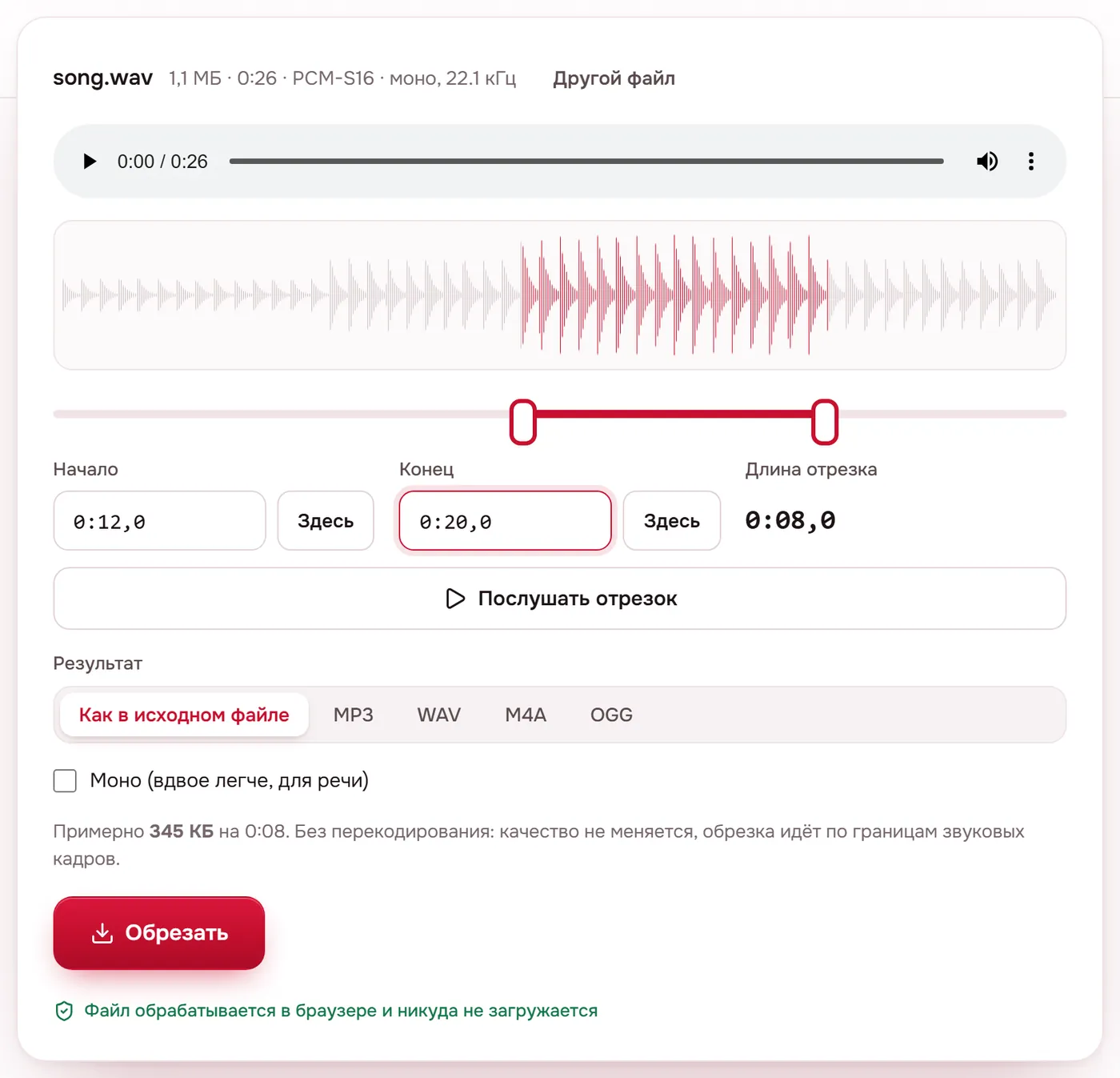
Если выбрать «Как в исходном файле», звук не перекодируется: кусок копируется как есть, без потери качества. Файл обрабатывается на вашем устройстве, песня никуда не загружается.
Как поставить рингтон на iPhone
Apple официально предлагает делать рингтоны в бесплатном приложении GarageBand. Сначала положите вырезанный фрагмент в приложение «Файлы», например сохраните его из браузера.
- Удерживайте значок GarageBand на главном экране и выберите создание новой аудиозаписи.
- Откройте режим дорожек, нажмите кнопку браузера лупов и выберите файл через вкладку «Файлы».
- Перетащите файл на дорожку. Если нужно, подрежьте края: рингтон на iPhone может длиться до 30 секунд.
- Сдвиньте фрагмент к самому началу, чтобы перед звуком не было тишины.
- Вернитесь к списку «Мои песни», выберите проект, нажмите «Поделиться» и затем «Рингтон». Дайте ему имя и экспортируйте.
- После экспорта нажмите «Использовать звук как» и выберите стандартный рингтон или рингтон для контакта.
Если фрагмент длиннее 30 секунд, GarageBand предложит обрезать его автоматически. Ещё одно ограничение: защищённые треки из Apple Music превратить в рингтон нельзя, их значки в списке будут бледными. Поэтому подойдёт только файл, который у вас есть, например купленная песня или собственная запись.
Как поставить рингтон на Android
Меню на телефонах разных марок отличается, но у Google есть универсальный путь через приложение Files.
- Откройте приложение Files от Google и перейдите в категорию «Аудио».
- Найдите сохранённый фрагмент и нажмите на три точки рядом с ним.
- Выберите «Использовать как рингтон» и подтвердите.
- Если телефон попросит, разрешите приложению изменять системные настройки. Появится сообщение, что рингтон установлен.
На многих телефонах можно поступить и через настройки звука: в разделе мелодии вызова есть кнопка добавления своего файла. На смартфонах с двумя SIM-картами мелодию часто выбирают отдельно для каждой. А чтобы песня играла только для одного человека, откройте его карточку в контактах и задайте рингтон там.
Какой формат нужен
| Телефон | Формат | Ограничения |
|---|---|---|
| iPhone | M4A, дальше рингтон собирает GarageBand | До 30 секунд, защищённые треки Apple Music не подходят |
| Android | Чаще всего MP3, подходят M4A и OGG | Длина любая, но короткий фрагмент удобнее |
| Кнопочный телефон | MP3 или WAV | Смотрите инструкцию к модели |
Если исходник в непривычном формате, например голосовое сообщение или звук из видео, его можно сначала перевести в MP3 или M4A в конвертере аудио, а потом обрезать.
Рингтона нет в списке мелодий
На iPhone рингтон появляется в списке звуков только после экспорта из GarageBand: просто сохранённый в «Файлах» MP3 или M4A система рингтоном не считает. На Android файл может не появиться, если он лежит в папке, которую приложение настроек не просматривает. Тогда проще всего воспользоваться пунктом «Использовать как рингтон» в Google Files или кнопкой добавления своей мелодии в настройках звука.
Почему рингтон звучит тихо
- Выбран тихий фрагмент. Возьмите место, где на волне высокие пики.
- Песня записана с большим запасом громкости. Попробуйте другой источник или трек с другого альбома.
- Громкость звонка на телефоне выставлена отдельно от громкости музыки: проверьте именно её.
- Включён режим «Не беспокоить» или фокусирование, и звонки приходят без звука.
Будильник и звук уведомлений
Тот же вырезанный фрагмент годится не только для звонка. На Android приложение «Часы» обычно позволяет выбрать для будильника свой файл из памяти телефона, а в настройках звука можно задать мелодию уведомлений. Для будильника лучше подходит фрагмент, который начинается тихо и нарастает: он будит мягче, чем резкий припев. Для уведомлений, наоборот, нужен короткий звук на секунду или две, иначе каждое сообщение превратится в маленький концерт.
Если нужный звук в видео
Мелодия из ролика, фраза из фильма или песня с концерта, снятого на телефон, тоже могут стать рингтоном. Отдельно извлекать звук не нужно: выберите видеофайл в «Обрезать аудио», и он возьмёт только звуковую дорожку. Дальше всё так же: найти нужный момент на волне, послушать, сохранить в MP3 или M4A. Если видео с YouTube или из соцсети, используйте только то, что вы сами сняли или имеете право использовать.
Свой голос вместо песни
Рингтоном может быть что угодно: смех ребёнка, фраза друга, мурлыканье кота. Запишите звук диктофоном, сохраните в WAV или MP3, отрежьте лишнее в начале и в конце и поставьте на звонок тем же способом. Такой сигнал точно не спутаешь с чужим телефоном.
Источники
- Служба поддержки Apple: создайте пользовательский рингтон на iPhoneпорядок действий в GarageBand, ограничение 30 секунд, защищённые треки Apple Music не подходят
- Справка Google Files: как установить аудиофайл в качестве рингтонапункт «Использовать как рингтон» и разрешение на изменение системных настроек