
Почему страницы PDF можно склеивать без потерь
PDF придумала компания Adobe в 1993 году, а с 2008 года это международный стандарт ISO 32000. Главная идея формата в том, что каждая страница описана полностью: текст, шрифты, картинки и их расположение. Страница выглядит одинаково на любом устройстве и почти не зависит от соседних. Поэтому при объединении страницы просто переносятся в новый файл целиком, без пересжатия, и качество не меняется.
Как объединить PDF за минуту
- Откройте «Объединить PDF» и выберите все нужные файлы сразу или перетащите их в окно.
- Расставьте файлы в нужном порядке стрелками. Обычно основной документ идёт первым, приложения за ним по номерам.
- Проверьте внизу, сколько получится страниц: так легко заметить, что какой-то файл забыт.
- Нажмите «Объединить», и готовый PDF скачается.
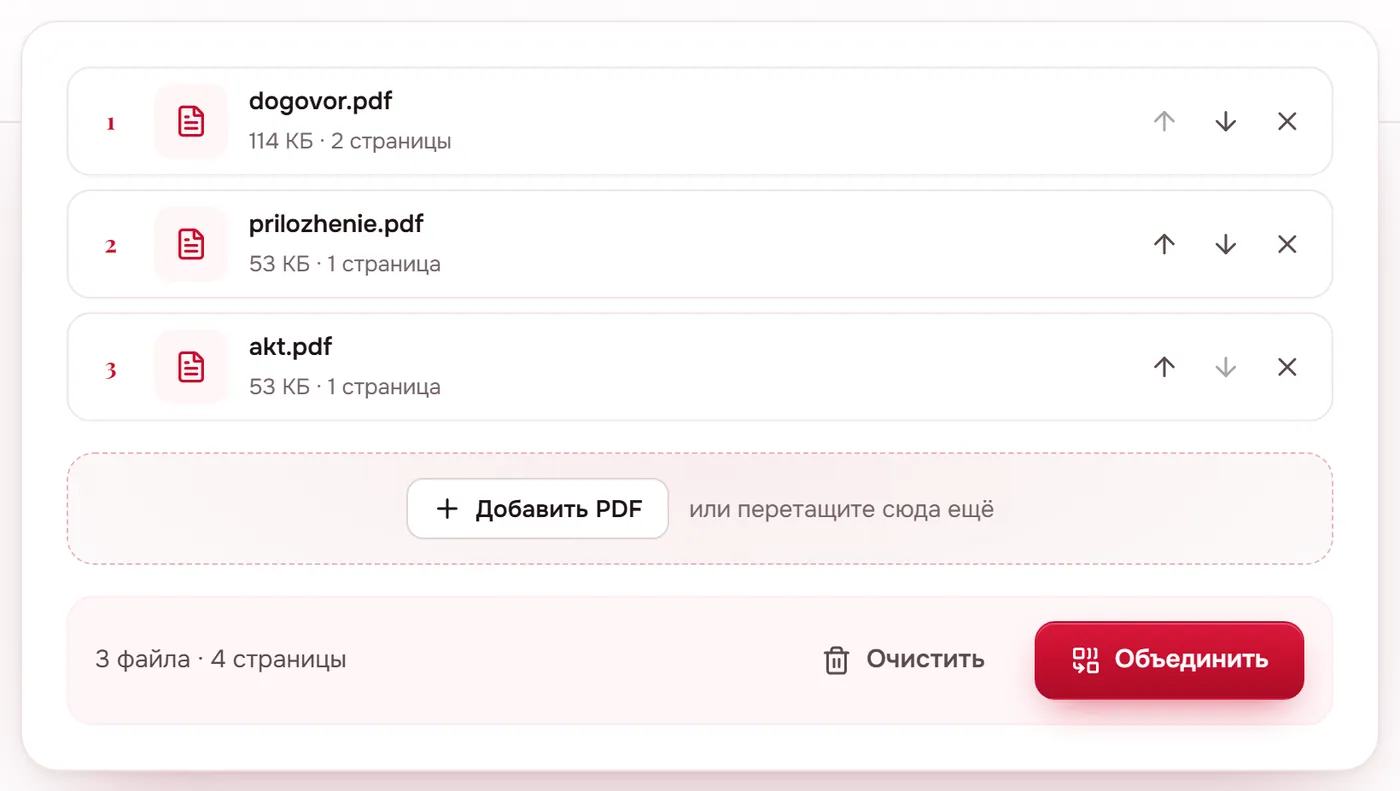
Всё происходит в браузере, файлы никуда не загружаются. Для договоров и документов с личными данными это важнее, чем кажется.
Если среди документов есть фото
Снимки паспорта, чеков или справок обычно лежат в JPG или HEIC, а объединять умеет только PDF. Порядок такой: сначала превратите фото в страницы PDF, а затем добавьте получившийся файл к остальным. Если снимки кривые и с тенями, лучше пропустить их через сканер документов: он выпрямит лист и выбелит фон, а на выходе сразу даст PDF.
Как навести порядок в страницах
| Что не так | Чем исправить |
|---|---|
| Страницы в неправильном порядке | Поменять страницы местами: перетащите миниатюры |
| Лишняя пустая или чужая страница | Удалить страницы из PDF |
| Скан лежит боком или вверх ногами | Повернуть PDF: поворот только нужных страниц |
| Нужна только часть большого файла | Извлечь страницы и уже их добавить к остальным |
| Широкие поля после сканирования | Обрезать PDF |
Удобнее сначала поправить каждый файл, а потом объединять. Если сделать наоборот, в большом документе труднее найти нужную страницу.
Файл защищён паролем
Если PDF открывается только по паролю, программа не сможет прочитать его страницы для объединения. Сначала снимите пароль, это можно сделать, только если вы его знаете. Бывает и мягкая защита, когда файл открывается свободно, но запрещены печать или копирование. Такие ограничения тоже снимаются инструментом для паролей. После объединения итоговый файл при необходимости можно снова защитить.
Итоговый файл слишком большой
Объединённый PDF весит примерно как сумма исходников. Если среди них сканы в высоком разрешении, получается 30, 50, 100 мегабайт, и почта такой файл не пропустит. Что можно сделать:
- Сожмите готовый PDF. Для сканов картинки внутри пересжимаются, и вес падает в разы.
- Сканы обычного текста сохраняйте в чёрно-белом режиме: они в несколько раз легче цветных.
- Не вставляйте фото с телефона в полном разрешении, если его можно уменьшить до размера листа.
- Разделите комплект на два файла, если получатель допускает несколько вложений.
В каком порядке складывать документы
Если организация прислала список документов, расставьте файлы ровно в том порядке, в каком они перечислены: так проверяющему не придётся искать нужную страницу. Если списка нет, помогает простая логика:
- Сначала главный документ: заявление, договор или анкета.
- Затем приложения к нему по номерам, как они указаны в тексте.
- После них подтверждающие документы: паспорт, справки, дипломы.
- В конце всё остальное: чеки, квитанции, переписка.
Каждый документ должен идти целиком: обе стороны паспорта или все страницы договора подряд, а не вперемешку с другими файлами.
Страницы разного размера
В одном комплекте часто встречаются листы A4, узкие чеки, развороты в альбомной ориентации и фотографии. Объединение не меняет их размер: каждая страница остаётся такой, какой была. На экране это выглядит нормально, но при печати принтер подгонит каждую страницу к листу, и чек может растянуться на весь A4. Если комплект пойдут печатать, проверьте его в режиме предпросмотра печати. А сканы с большими полями удобно заранее обрезать, тогда текст на бумаге будет крупнее.
Объединить файлы на телефоне
Объединение работает и в мобильном браузере. Откройте страницу на телефоне, нажмите выбор файлов и найдите документы в загрузках, в приложении «Файлы» или во вложениях почты. Порядок меняется теми же стрелками, а готовый файл сохранится в загрузки, откуда его удобно сразу отправить в мессенджер или почту.
Как назвать файл
Получатель, скорее всего, сохранит файл к себе в папку с сотней других. Имя вроде «merged.pdf» или «Документ1.pdf» там потеряется. Назовите его так, чтобы было понятно без открытия: фамилия, что за документ и дата. Например, «Иванов договор с приложениями 08.11.2026.pdf». Если документы отправляются в организацию, загляните в их требования: иногда порядок файлов и имена прописаны заранее.
Если нужно разобрать файл обратно
Бывает и обратная задача: получатель просит не один большой файл, а каждый документ отдельно, или комплект нужно разослать разным людям по частям. Для этого есть «Разделить PDF»: он режет файл на отдельные страницы или на диапазоны, например страницы с первой по третью в один файл, остальные в другой. А «Извлечь страницы» достанет только нужные листы, не трогая остальной документ.
Проверка перед отправкой
- Откройте итоговый файл и пролистайте все страницы до конца.
- Сверьте число страниц с суммой исходных файлов.
- Проверьте, что сканы читаются: на телефоне увеличьте текст пальцами.
- Убедитесь, что в комплекте нет лишнего: черновиков, чужих страниц, документов с личными данными, которые не просили.
- Посмотрите на вес файла: если он больше лимита почты или портала, сожмите его до отправки, а не после отказа.
Источники
- PDF, Wikipedia (англ.)формат Adobe 1993 года, стандарт ISO 32000 с 2008 года, полное описание страницы с текстом, шрифтами и изображениями