
Почему PDF не правится как Word
PDF задуман для того, чтобы документ выглядел одинаково везде. Файл хранит полное описание страницы с фиксированной вёрсткой: где стоит каждая строка, каким шрифтом она набрана, где лежат картинки. Абзацев, таблиц и колонок как отдельных объектов в большинстве PDF нет. Microsoft прямо пишет об этом в справке Word: такие сведения о структуре в большинстве файлов просто отсутствуют. Поэтому вставить слово в середину строки так, чтобы текст сам переехал дальше, обычно нельзя.
Какой способ выбрать
| Задача | Способ | Что учесть |
|---|---|---|
| Заполнить анкету или заявление | Вписать текст поверх страницы, поставить галочки | Оригинальный текст не меняется, новые надписи ложатся сверху |
| Поставить подпись | Подписать PDF картинкой подписи | Это не электронная подпись по закону |
| Поправить опечатку | Закрыть слово белой плашкой и написать новое | Старый текст под плашкой остаётся в файле |
| Переписать большой кусок текста | Открыть PDF в Word или править исходный документ | Вёрстка может съехать |
| Взять текст из скана | Распознать текст | Цифры и похожие буквы стоит перепроверить |
Как заполнить анкету в браузере
- Откройте «Редактор PDF» и выберите файл. Страницы откроются целиком.
- Нажмите «Текст» и щёлкните по строке анкеты, где нужно писать. Печатайте прямо на странице, размер и цвет меняются над ней.
- Для квадратиков выберите «Галочка» или «Крестик» и щёлкните по нужному. Дату удобно поставить отдельной кнопкой.
- Если надпись легла неровно, перетащите её за значок в углу.
- Нажмите «Сохранить PDF» и откройте готовый файл, чтобы проверить каждую страницу.
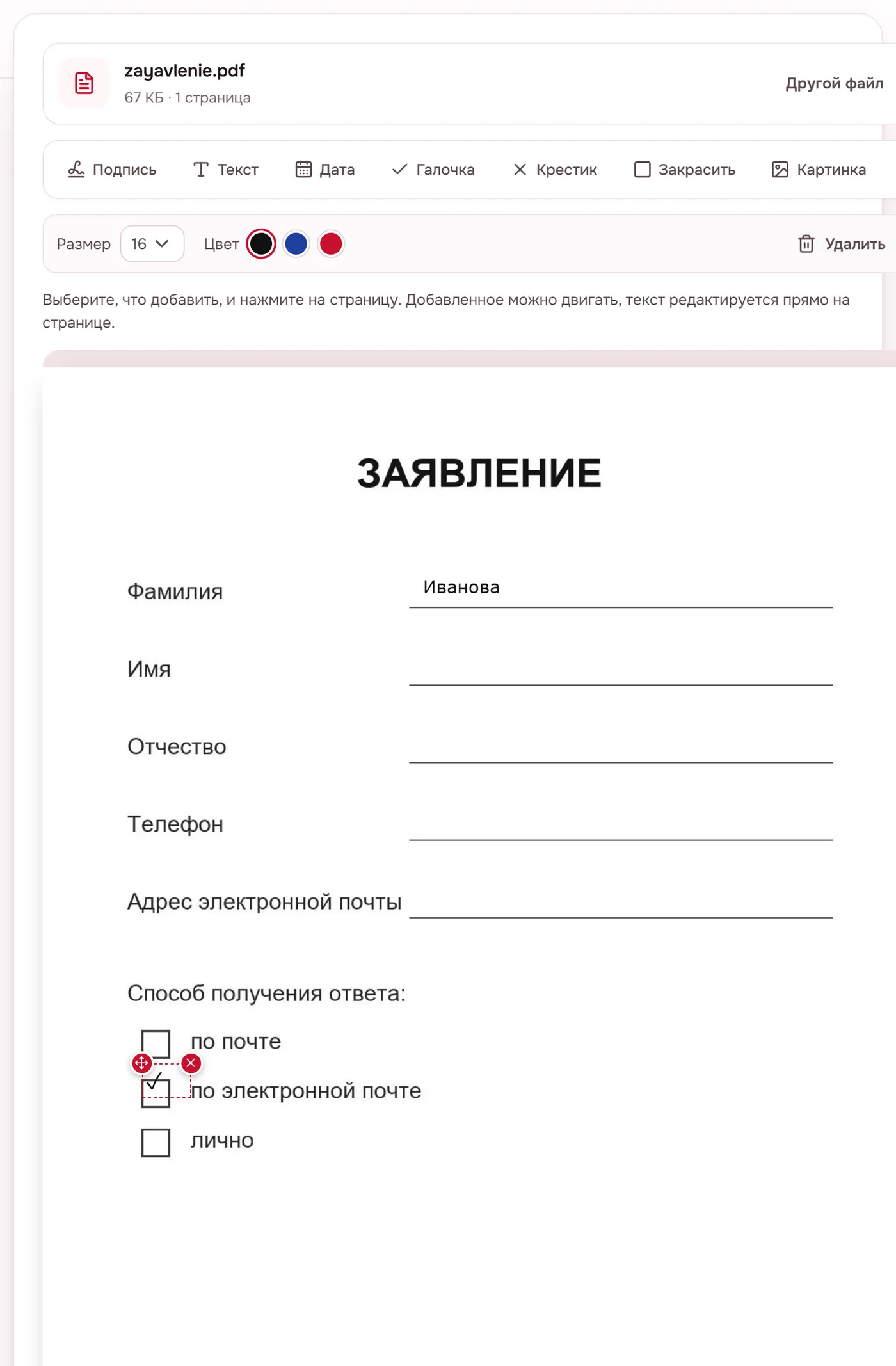
Текст в готовом файле можно выделить и найти поиском, как обычный, а русские буквы набираются шрифтом с поддержкой кириллицы. Файл не загружается на сервер: вся работа идёт в браузере.
Анкета с готовыми полями
Некоторые PDF сделаны как настоящие формы: в них уже есть поля для ввода, выпадающие списки и квадратики. Такие поля подсвечиваются при наведении, а курсор над ними превращается в текстовый. Встроенные просмотрщики в браузерах Chrome и Edge обычно позволяют заполнить такие поля прямо при открытии файла и сохранить копию. Если поля не реагируют, значит, форма нарисована как обычная страница, и тогда ответы вписывают поверх.
Как добавить печать, логотип или фото
В редакторе есть кнопка для картинки: выберите изображение и поставьте его на страницу. Лучше всего подходит PNG с прозрачным фоном, тогда вокруг печати не будет белого прямоугольника. Если есть только фото печати на бумаге, сначала уберите фон, а потом вставляйте. Размер меняется за уголок, а сама картинка, как и текст, ложится поверх страницы.
Проверьте результат в другой программе
После сохранения откройте файл ещё раз, лучше в другой программе: на телефоне, в другом браузере или в приложении для чтения PDF. Так видно, не съехали ли надписи, все ли страницы на месте и читается ли текст при печати. Если документ уйдёт в организацию, распечатайте одну страницу на пробу: мелкий светлый текст на экране выглядит нормально, а на бумаге может пропасть.
Как исправить опечатку
Если в документе неверная дата или буква, её закрывают белой плашкой и пишут поверх правильное значение тем же размером. Для заявления или анкеты этого достаточно: на печати и на экране исправление выглядит аккуратно. Но запомните одну вещь, о ней ниже.
Плашка не прячет данные
Белый прямоугольник просто лежит поверх текста. Сам текст никуда не девается: его можно выделить, скопировать, найти поиском или увидеть, сдвинув плашку в другой программе. Поэтому так нельзя скрывать номер паспорта, сумму в договоре или чужие персональные данные перед отправкой.
- Закройте лишнее плашкой, как обычно.
- Превратите страницы в картинки с помощью «PDF в JPG»: тогда текст под плашкой исчезнет вместе со слоем.
- Соберите картинки обратно в PDF.
- Проверьте результат: попробуйте выделить и скопировать текст в скрытом месте. Если не получается, данные убраны.
Минус способа в том, что весь текст документа перестаёт быть текстом и не ищется. Для большинства копий, которые отправляют для подтверждения, это не страшно. Зато вы точно знаете, что под чёрной или белой плашкой больше ничего нет.
Как открыть PDF в Word
Если правок много, проще превратить файл в документ Word. Word умеет открывать PDF: он создаёт копию, преобразует её в редактируемый документ и не трогает исходный файл. Microsoft предупреждает, что результат может отличаться от оригинала: строки и страницы разорвутся в других местах. Лучше всего преобразуются деловые и юридические документы, где в основном текст. Страница, которая целиком состоит из картинки, откроется картинкой, и текст на ней править не получится.
Что делать со сканом
Скан это фотография страницы, а не текст. Ни редактор, ни Word не найдут в нём букв, пока их не распознать. Для этого есть «Распознать текст с картинки»: загрузите страницу, получите текст, поправьте его и вставьте в новый документ. Если нужно просто забрать текст из обычного, не сканированного PDF, подойдёт «PDF в текст».
Лучший способ иногда самый простой
Если документ ваш и где-то лежит исходник в Word или Google Документах, исправьте его там и сохраните PDF заново. Это всегда чище, чем любые правки поверх. А если PDF прислали вам для заполнения, вписывайте ответы поверх страницы и не пытайтесь менять сам текст формы.
Источники
- PDF, Wikipedia (англ.)PDF содержит полное описание документа с фиксированной вёрсткой, стандарт ISO 32000
- Поддержка Microsoft: открытие PDF-файлов в WordWord преобразует копию PDF, вёрстка может отличаться, большинство PDF не хранят сведений об абзацах, таблицах и столбцах