
Чем скан отличается от фотографии
Фотография листа почти всегда кривая: края уходят в перспективу, бумага сероватая, от руки падает тень. Скан это прямоугольный лист белого цвета с чётким текстом. Программы-сканеры делают из фото скан в три приёма: находят углы листа, выпрямляют перспективу и выравнивают свет, чтобы фон стал белым, а буквы контрастными. Результат обычно сохраняют в PDF, потому что так удобно собрать несколько страниц в один файл.
Три способа
| Способ | Где работает | Куда попадает документ |
|---|---|---|
| Google Диск | Android | Сохраняется на Google Диск в PDF или JPG |
| Заметки или Файлы | iPhone и iPad | В заметку или в выбранную папку |
| Сканер в браузере | Любой телефон и компьютер | Остаётся на устройстве, никуда не загружается |
Android: Google Диск
- Откройте приложение Google Диск и нажмите на значок камеры в правом нижнем углу.
- Наведите камеру на документ: синяя рамка покажет, где будет обрезан кадр. Снимок можно сделать вручную или включить автоматическую съёмку.
- Поправьте результат: обрезка и поворот, фильтр цвета или чёрно-белый режим, очистка от пятен и следов пальцев.
- Добавьте следующие страницы или переснимите неудачные, затем нажмите «Готово».
- Выберите название, формат PDF или JPG и папку на Диске, и сохраните.
Учтите, что так документ сразу оказывается в облаке. Для обычной квитанции это удобно, для паспорта или медицинской справки стоит подумать дважды.
iPhone: приложение «Заметки»
- Откройте «Заметки», создайте заметку, нажмите кнопку вложения и выберите «Отсканировать документы».
- Наведите камеру на лист. В автоматическом режиме iPhone сам сделает снимок, когда увидит документ, в ручном нажмите кнопку затвора или кнопку громкости.
- Перетащите углы, если рамка легла неточно, и нажмите «Оставить».
- Отсканируйте остальные страницы и нажмите «Готово». В самой заметке документ можно подписать.
Сканировать умеет и приложение «Файлы»: так документ сразу попадает в нужную папку, а не в заметку.
Любой телефон: сканер в браузере
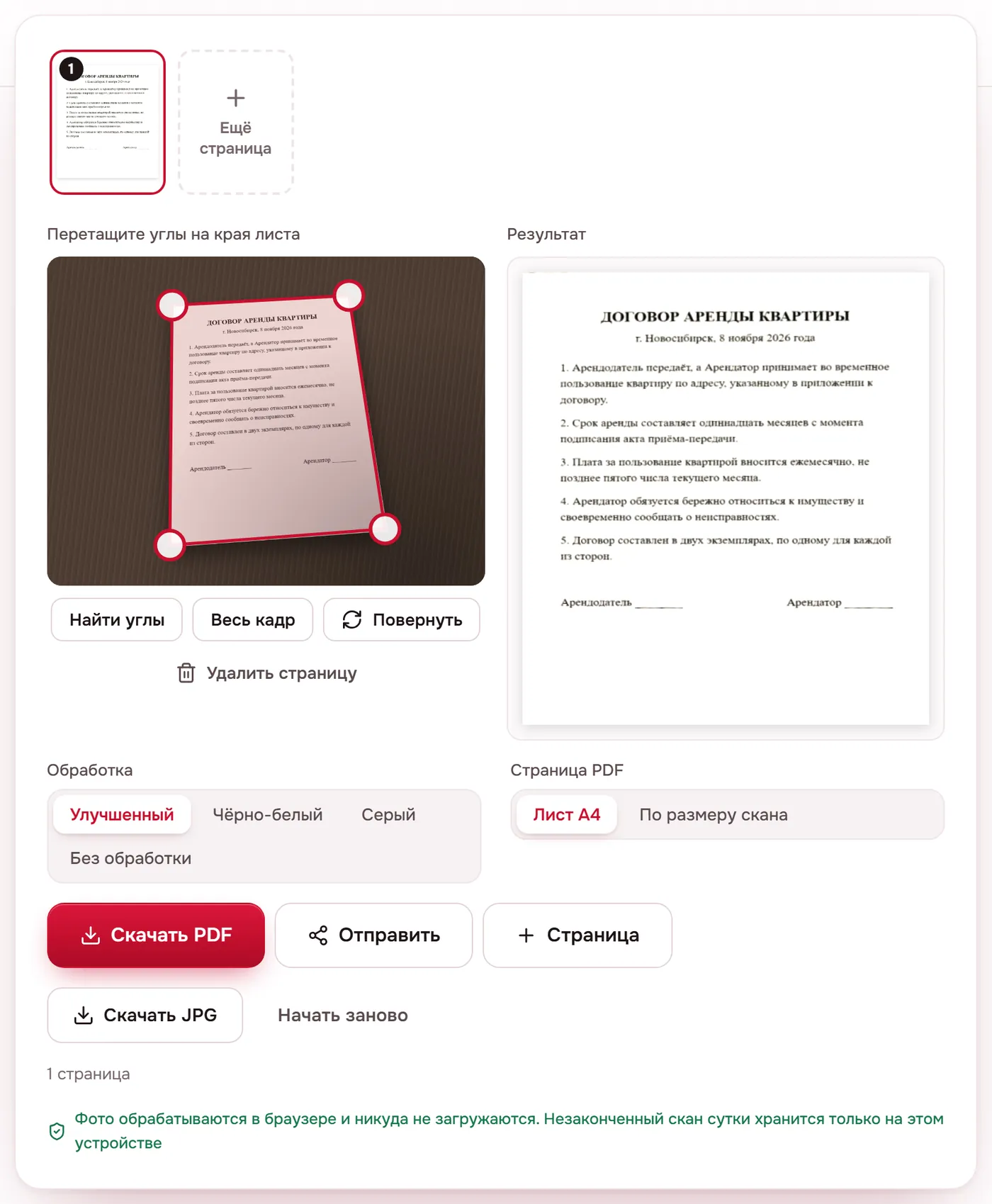
Если не хочется ставить приложения или загружать документ в облако, откройте «Сканер документов» на Фолене. Вся обработка идёт внутри браузера, поэтому снимок паспорта или договора остаётся только у вас.
- На телефоне нажмите «Сфотографировать». Камера откроется прямо на странице и обведёт лист зелёной рамкой, когда найдёт его. Снимайте страницы подряд, а потом нажмите «Готово». На компьютере выберите готовые снимки, можно сразу несколько: каждое фото станет страницей.
- Проверьте углы. Если какой-то лёг мимо края листа, перетащите его, при перетаскивании появится лупа.
- Выберите обработку: улучшенный цвет сохранит синие печати и подписи, чёрно-белый даст самый контрастный текст.
- Скачайте PDF, собранный на листы A4, или страницы в JPG. На телефоне кнопка «Отправить» сразу передаст PDF в мессенджер или почту.
Если браузер выгрузил вкладку из памяти или страница случайно перезагрузилась, снятые страницы не пропадут: сканер сутки хранит незаконченный скан на самом телефоне и при следующем открытии предложит продолжить.
Как снимать, чтобы получилось с первого раза
- Кладите светлый лист на тёмную поверхность. Контраст помогает найти края, а белый лист на белом столе сканер может не заметить.
- Снимайте сверху, держа телефон параллельно листу. Небольшой наклон исправится, сильный сделает буквы у дальнего края мельче.
- Ищите рассеянный свет: у окна днём или под потолочной лампой, стоя сбоку от неё. Не закрывайте лист тенью от руки и телефона.
- Вспышка часто даёт блик посередине, на глянцевой бумаге особенно. Лучше обойтись без неё.
- Разгладьте сгибы: положите лист под стекло от рамки или прижмите края книгами.
- Протрите камеру. Отпечаток пальца на объективе делает весь кадр мутным, и никакая обработка этого потом не исправит.
Паспорт, чек и другие трудные случаи
| Документ | В чём сложность | Как снимать |
|---|---|---|
| Паспорт | Разворот не лежит ровно, ламинат бликует | Придержать края пальцами за пределами страницы, снимать без вспышки и чуть сбоку от лампы |
| Длинный чек | Не помещается в кадр целиком, текст мелкий | Снять двумя или тремя частями внахлёст и сохранить отдельными страницами |
| Термобумага | Чек выцветает со временем | Сканировать сразу после покупки, если чек нужен для гарантии или отчёта |
| Книга | Страница выгибается к переплёту | Прижать разворот прозрачным стеклом и снимать каждую страницу отдельно |
| Документ с печатью | Синий оттиск теряется в чёрно-белом режиме | Оставить улучшенный цветной режим |
Какой нужен размер
Лист A4 при печатном качестве 300 точек на дюйм это 2480 × 3508 пикселей. Основная камера почти любого современного телефона снимает с большим запасом, поэтому чёткость упирается не в мегапиксели, а в свет и неподвижность рук. Если текст выглядит размытым, обопритесь локтями о стол и снимите ещё раз.
Готовый PDF из нескольких страниц может весить десятки мегабайт. Почта и государственные порталы часто ставят ограничение на размер вложения. Тогда пригодится «Сжать PDF»: для текстовых документов вес уменьшается в разы без заметной потери читаемости.
Цвет, серый или чёрно-белый
| Режим | Когда выбирать | Вес |
|---|---|---|
| Цветной | Синие печати и подписи, цветные бланки, фото в документе | Самый большой |
| Серый | Текст с карандашными пометками и полутонами | Средний |
| Чёрно-белый | Обычный печатный текст, нужен максимальный контраст | Самый лёгкий |
Если не уверены, начните с улучшенного цветного режима и посмотрите на вес файла. Перейти к чёрно-белому можно всегда, а вернуть цвет уже не получится. Для документов с печатью организации лучше оставить цвет: синий оттиск на чёрно-белой копии иногда выглядит как чёрное пятно, и получатель может засомневаться в оригинальности.
Безопасность
Скан паспорта, снилса или медицинских документов это персональные данные. Отправляйте их только тем, кому они действительно нужны, и по возможности закрывайте лишнее: например, на копии паспорта для бронирования можно оставить только страницу с фото. Подробнее об этом в статье о безопасной отправке документов.
Источники
- Справка Google Диска: как сканировать документы на Androidпорядок действий, автоматическая съёмка, фильтры, сохранение в PDF или JPG на Диск
- Служба поддержки Apple: как сканировать документы на iPhone или iPadсканирование в «Заметках» и «Файлах», автоматический и ручной режим, подпись документа