
Почему просят именно PDF
В справке Microsoft о сохранении в PDF перечислены причины выбрать этот формат: файл выглядит одинаково на большинстве компьютеров, весит меньше и совместим с отраслевым стандартом. Там же приведены примеры, когда он особенно уместен: резюме, юридические документы, файлы для чтения и печати, а не для правки. Получатель откроет PDF на телефоне, на компьютере с любой системой и в браузере, и страница у него будет выглядеть так же, как у вас.
Ещё одна причина в том, что PDF собирает несколько страниц в один файл. Десять фотографий справки в письме легко перепутать, а один PDF из десяти страниц читается по порядку и печатается одной кнопкой.
Какой способ выбрать
| Что у вас есть | Как сделать PDF | Чем |
|---|---|---|
| Фотографии или картинки | Собрать их в один файл, каждая станет страницей | «JPG в PDF» на компьютере и телефоне |
| Бумажный документ | Сфотографировать и выпрямить | «Сканер документов» |
| Документ Word | Сохранить как PDF | Сам Word, без других программ |
| Веб-страница на Android | Напечатать в PDF | Chrome: «Поделиться», затем «Печать» |
| Несколько готовых PDF | Объединить в один | «Объединить PDF» |
Из фотографий
- Откройте «JPG в PDF» и выберите фотографии или перетащите их в окно. Подойдут JPG, PNG, HEIC с iPhone и WebP.
- Расставьте страницы по порядку стрелками «Выше» и «Ниже», лишнее уберите крестиком.
- Выберите размер листа: A4 для документов или «По размеру фото», если нужны страницы без белых полей. Ориентацию можно оставить на «Авто».
- Если файл нужно отправить по почте или загрузить на сайт с ограничением, поставьте качество «Компактно».
- Нажмите «Создать PDF», файл скачается сам.
Этот способ подходит, когда фото уже ровные: скриншоты, сканы, картинки из интернета. Если же это снимки бумажного листа под углом, лучше сразу воспользоваться сканером: он выпрямит страницу и уберёт тени, а в «JPG в PDF» лист останется кривым.
Из бумажного документа
- Откройте «Сканер документов» на телефоне и нажмите «Сфотографировать».
- Наведите телефон на лист и дождитесь зелёной рамки, затем снимайте страницы одну за другой. В конце нажмите «Готово».
- Проверьте углы, выберите обработку и нажмите «Скачать PDF».
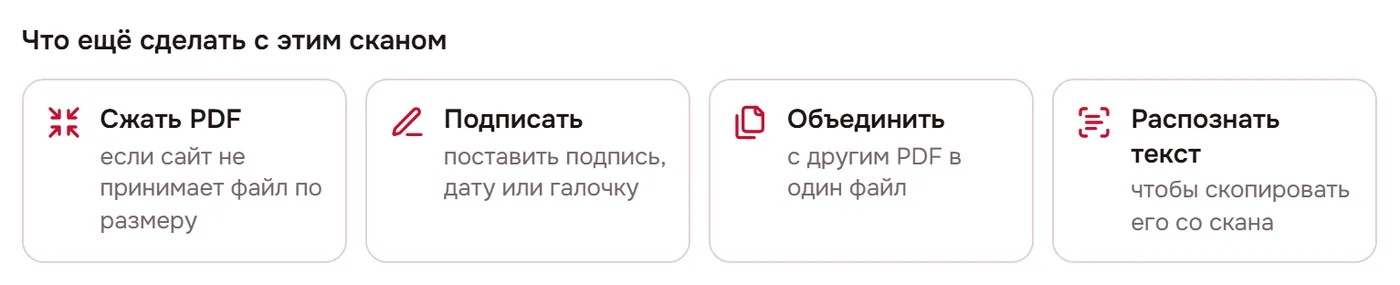
- Под кнопками появится блок «Что ещё сделать с этим сканом»: оттуда скан можно сразу сжать, подписать, объединить с другим PDF или распознать в нём текст.
Подробнее о том, как снимать, чтобы скан получился с первого раза, рассказано в статье о сканировании документа телефоном.
Из документа Word
В Word ничего устанавливать не нужно: по справке Microsoft сохранение в PDF встроено в классические приложения Office.
- Откройте документ и выберите «Файл», затем «Сохранить как». Если файл уже сохранён, в новых версиях пункт может называться «Сохранить копию».
- Нажмите «Обзор» и выберите папку, куда сохранить файл.
- В списке типов файла выберите PDF.
- Если нужен PDF только из части страниц, откройте дополнительные параметры и укажите их в полях «Страницы». Затем нажмите «Сохранить».
Так же работают Excel и PowerPoint. В окне сохранения у них можно выбрать вариант «Минимальный размер (публикация в Интернете)», если качество печати не так важно, как вес файла.
На телефоне Android из любой страницы
Сохранить в PDF можно почти всё, что открывается в Chrome: страницу сайта, чек, билет, письмо в веб-почте. Порядок действий описан в справке Google Chrome для Android:
- Откройте страницу и нажмите значок «Ещё» в правом верхнем углу, затем «Поделиться».
- Выберите «Печать».
- В верхней части экрана вместо принтера выберите «Сохранить как PDF».
- Нажмите значок печати и выберите, куда сохранить файл.
У телефонов разных производителей названия пунктов и значков немного отличаются, но слова «Печать» и «Сохранить как PDF» встречаются почти везде.
На iPhone
Бумажный документ на iPhone удобно сканировать во встроенных приложениях: по справке Apple, «Заметки» и «Файлы» умеют находить края листа и сохранять скан. Для фотографий из галереи откройте «JPG в PDF» в Safari: он принимает снимки в HEIC, в которых iPhone снимает по умолчанию, и собирает их в один файл без установки приложений.
Как собрать несколько файлов в один
Если у вас уже есть несколько PDF, например договор, приложение и акт, откройте «Объединить PDF», добавьте файлы и расставьте их по порядку. Получится один документ с общей нумерацией страниц. Если нужно наоборот вытащить из большого файла пару страниц, для этого есть «Извлечь страницы из PDF».
Что делать, если PDF слишком большой
Чаще всего вес файла раздувают фотографии. Страница из телефона может весить несколько мегабайт, и PDF из десятка снимков не пролезает в письмо или в форму на сайте. Есть три способа сделать его легче:
- Пропустить готовый файл через «Сжать PDF»: картинки внутри пересжимаются, текст остаётся текстом.
- При сборке из фото выбрать качество «Компактно»: длинная сторона каждой картинки уменьшится до 1600 точек, для чтения документа на экране этого хватает.
- В сканере выбрать чёрно-белую обработку для обычного печатного текста: такие страницы весят заметно меньше цветных.
Подробно о сжатии и о том, какой размер принимают почта и государственные порталы, написано в статье о том, как уменьшить размер PDF.
Можно ли защитить PDF от изменений
Нет, сам по себе формат не защищает. Microsoft прямо пишет, что многие программы, включая Word, умеют открывать и редактировать PDF, поэтому отправка файла в этом формате ещё не гарантирует, что получатель его не изменит. Если нужно ограничить доступ к файлу, поставьте пароль на открытие в «Поставить пароль на PDF», а пароль передайте отдельно.
Частые проблемы
| Что не так | Как исправить |
|---|---|
| Фото документа в PDF кривое и серое | Сделать PDF через сканер, а не напрямую из фото |
| Файл не пролезает в письмо | Сжать PDF или выбрать качество «Компактно» |
| Страницы идут не по порядку | Расставить их стрелками перед сборкой |
| Нужна только часть документа Word | Указать нужные страницы в дополнительных параметрах сохранения |
| На Android нет пункта «Сохранить как PDF» | Выбрать его в списке принтеров вверху экрана печати |
| Получатель не может открыть файл | Проверить, что на файле нет пароля, или сообщить пароль |
Источники
- Справка Microsoft: сохранение или конвертация файлов в формат PDF или XPS в классических приложениях Officeзачем нужен PDF, шаги для Word, минимальный размер, PDF не защищает от правки
- Справка Google Chrome: как печатать из Chrome на Android«Поделиться», «Печать», «Сохранить как PDF»
- Apple: сканирование документов на iPhone и iPadсканирование в «Заметках» и «Файлах»