
Что показали наши данные
С 3 по 9 ноября 2026 года «Сканер документов» на Фолене открыли 4144 раза, почти всегда с телефона на Android. Мы посчитали, в скольких посещениях человек нажал «Скачать». Это не доля удачных скачиваний, а доля тех, кто дошёл до сохранения. Но разница между браузерами оказалась слишком большой, чтобы списать её на случайность.
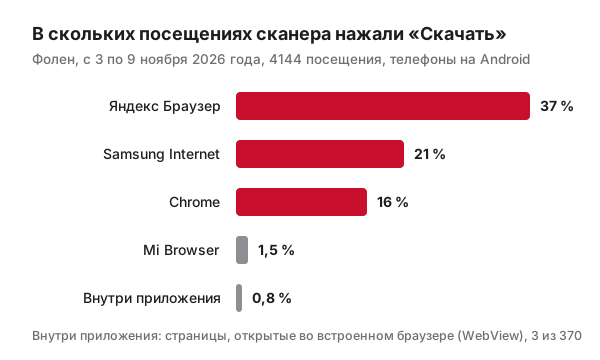
| Браузер | Нажали «Скачать» | Доля |
|---|---|---|
| Яндекс Браузер | 893 из 2431 | 37 % |
| Chrome | 155 из 948 | 16 % |
| Браузер внутри приложения | 3 из 370 | 0,8 % |
| Mi Browser | 2 из 132 | 1,5 % |
| Samsung Internet | 21 из 100 | 21 % |
Разницу между Яндекс Браузером и Chrome объяснить нетрудно: в них приходят разные люди с разными задачами, и не каждый, кто открыл сканер, собирался что-то сохранять. А вот три нажатия на 370 посещений во встроенном браузере приложения уже не похожи на чей-то выбор. Почти никто там не смог даже добраться до готового файла.
Главная причина: страница открыта внутри приложения
Когда вы нажимаете ссылку во ВКонтакте, в Telegram, в почте или на рекламу внутри игры, страница часто открывается не в браузере, а в окне самого приложения. Внутри работает WebView, движок браузера, который приложение встраивает к себе. Выглядит он как обычный сайт, но умеет только то, что разрешили разработчики приложения.
В документации Android это видно по трём местам. Окно выбора файла показывает само приложение: веб-страница только просит его об этом. Если приложение не обрабатывает запрос сайта на доступ к камере, доступ запрещается. Скачивание тоже передаётся приложению через отдельный обработчик, а системный загрузчик Android принимает только адреса HTTP и HTTPS. У файла, который сайт собрал прямо в браузере, такого адреса нет, так что этим загрузчиком его не скачать.
Отсюда знакомая картина: кнопка «Выбрать фото» ничего не открывает, камера не включается, а «Скачать» нажимается без всякого результата. Сайт тут бессилен, ограничение сидит в приложении, и обойти его можно только одним способом: открыть страницу в настоящем браузере.
Как открыть страницу в браузере
- Найдите в окне приложения меню: обычно это три точки или значок со стрелкой в правом верхнем углу.
- Выберите пункт вроде «Открыть в браузере» или «Открыть в Chrome». В разных приложениях он называется по-своему, но смысл один.
- Если такого пункта нет, скопируйте ссылку и вставьте её в адресную строку Chrome, Яндекс Браузера или Samsung Internet.
- Повторите всё уже там: выберите фото или снимите документ и нажмите «Скачать».
Сканер Фолена старается сам заметить, что открыт внутри приложения, и тогда показывает плашку с кнопками «Открыть в браузере» (на Android) и «Скопировать ссылку». Есть и запасной путь: кнопка «Отправить» под сканом передаёт готовый PDF через системное меню прямо в мессенджер или почту, без скачивания. Она появляется только там, где браузер умеет так делиться файлами, поэтому во встроенных браузерах её обычно нет.
Файл скачался, но его не видно
Вторая частая история: скачивание прошло, но файл ищут в галерее. Галерея показывает фото и видео, а PDF, архивы и документы попадают в папку «Загрузки» (Download).
- Chrome на Android: по справке Google, все скачанные на устройство файлы можно найти в приложении «Файлы».
- В приложении «Файлы» (на телефонах Samsung оно называется «Мои файлы») откройте раздел «Загрузки» или папку Download.
- В меню самого браузера обычно есть список загрузок: оттуда файл можно сразу открыть или отправить.
Сканер Фолена после сохранения пишет имя файла, например skan-2026-11-10.pdf. По этому имени файл легко найти поиском в приложении «Файлы», даже если вы не помните, куда браузер его положил.
Камера не включается на странице
Девятого ноября мы встроили камеру прямо в страницу сканера. На следующий день у каждого четвёртого, кто нажал «Сфотографировать», камера на странице не запустилась: доступа к ней не дали или браузер не смог её включить.
Если однажды нажать «Запретить», браузер запомнит ответ и больше не спросит. Вернуть доступ можно в настройках. В Chrome на Android, по справке Google, это делается так:
- Справа от адресной строки нажмите значок с тремя точками и выберите «Настройки».
- Откройте «Настройки сайта», затем «Камера».
- Если нужный сайт есть в списке заблокированных, нажмите на него и выберите «Разрешить». Затем обновите страницу.
Бывает, что камеру запретили не сайту, а самому браузеру в настройках Android. Тогда разрешение нужно вернуть в настройках телефона, в разделе приложений, у Chrome или другого браузера, которым вы пользуетесь.
Если камера на странице всё равно не включилась, сканер Фолена предложит обычную камеру телефона: снимок вернётся на страницу как фото, и дальше всё работает так же.
Скан пропал после снимка
Когда сайт открывает системную камеру, браузер уходит в фон. По документации Android система при нехватке памяти завершает процессы, которые сейчас не на экране. Браузер оказывается среди них, и после снимка страница открывается заново, без уже снятых листов.
Поэтому сканер Фолена хранит незаконченный скан на самом телефоне сутки и после перезагрузки предлагает кнопку «Продолжить». Камера прямо на странице этой проблемы не создаёт: браузер не уходит в фон, и снимки не теряются.
Быстрая проверка по признакам
| Что происходит | Вероятная причина | Что сделать |
|---|---|---|
| «Выбрать фото» ничего не открывает | Страница открыта внутри приложения | Открыть ссылку в браузере |
| «Скачать» нажимается, файла нет | Приложение не принимает загрузки | Открыть в браузере или нажать «Отправить» |
| Файл скачался, но в галерее его нет | PDF лежит в «Загрузках» | Открыть «Файлы», папку Download |
| Камера не включается | Доступ к камере запрещён | Разрешить камеру в настройках сайта |
| После снимка страница пустая | Система выгрузила браузер из памяти | Нажать «Продолжить» в сканере |
| Chrome пишет, что места недостаточно | Память телефона заполнена | Освободить место или сжать PDF |
Источники
- Android Developers: WebChromeClientonShowFileChooser: выбор файла показывает приложение; onPermissionRequest: без обработки доступ запрещается
- Android Developers: WebView.setDownloadListenerскачивание передаётся обработчику, который задаёт приложение
- Android Developers: DownloadManager.Requestзагрузчик принимает адрес HTTP или HTTPS
- Android Developers: процессы и жизненный цикл приложениякакие процессы система завершает при нехватке памяти
- Справка Google Chrome: как скачать файл (Android)скачанные файлы видны в приложении «Файлы»
- Справка Google Chrome: как пользоваться камерой и микрофоном (Android)«Настройки сайта», «Камера», разрешить заблокированный сайт
- Справка Google Chrome: как устранить ошибки при скачиваниисреди ошибок «Недостаточно места на диске»