
Зачем подписи прозрачный фон
Если сфотографировать подпись и вставить снимок как есть, вместе с ней в документ попадёт кусок бумаги: сероватый, с тенью, с краем листа. Он закроет строку «Подпись», печать или часть текста, и сразу видно, что картинку вклеили. У подписи на прозрачном фоне есть только линии чернил. Всё остальное пустое, и сквозь него виден документ, поэтому подпись ложится на линию так же, как настоящая.
Такая картинка пригодится в повседневных делах: подписать письмо или счёт для клиента, поставить подпись в анкету или заявление, которое отправляют сканом, собрать коммерческое предложение. Где у подписи есть юридические последствия, нужно знать правила, о них в конце статьи.
Почему PNG, а не JPG
Формат JPG хранит только цвет каждой точки, прозрачности в нём нет. Поэтому любая подпись в JPG сохраняется на прямоугольнике, обычно белом. В формате PNG, по спецификации W3C, у картинки может быть канал альфа: у каждой точки есть не только цвет, но и непрозрачность. Там, где чернил нет, точка полностью прозрачная, на краях линий полупрозрачная. Благодаря этому край штриха выглядит мягким, как у ручки, и не оставляет светлой каймы на сером или цветном фоне.
Проверить, что фон действительно прозрачный, просто: положите картинку на тёмный фон. Если вокруг подписи виден светлый прямоугольник, фон остался. В инструменте для этого есть переключатель фона: клетка, белый и тёмный.
Как расписаться, чтобы получилось хорошо
- Возьмите чистый белый лист без клеток и линий. Линейка тетради при обработке может остаться на картинке тонкими полосками.
- Пишите гелевой или шариковой ручкой с ровной линией, синей или чёрной. Карандаш слишком бледный, а маркер растекается и даёт толстые пятна.
- Распишитесь чуть крупнее обычного. Мелкая подпись на фото получится из немногих точек, и при увеличении линии станут зубчатыми.
- Сделайте несколько попыток на одном листе с промежутками и выберите лучшую. Остальные просто не попадут в кадр, если снимать только её.
- Не расписывайтесь у самого края листа: стол или пальцы рядом с подписью придётся вырезать.
Как сфотографировать подпись
- Положите лист на ровную поверхность у окна днём или под лампой. Встаньте так, чтобы тень от руки и телефона не падала на подпись.
- Держите телефон над листом параллельно ему, на расстоянии 15 или 20 сантиметров, так, чтобы подпись занимала почти весь кадр по ширине.
- Коснитесь подписи на экране, чтобы камера навела резкость именно на неё, и снимайте без вспышки: вспышка даёт блик и серое кольцо по краям.
- Проверьте снимок с увеличением. Если линии размыты, переснимите: резкость потом не добавить никакой обработкой.
Как убрать фон
- Откройте «Подпись на прозрачном фоне» и выберите фото или сфотографируйте подпись прямо со страницы.
- Фон, тень и серый оттенок бумаги уберутся сами, а картинка обрежется по краям подписи. Проверьте результат на клетке и на тёмном фоне.
- Выберите цвет: как у ручки, синий или чёрный. Если тонкие штрихи пропали, сдвиньте «Толщину линий» вправо, если остались точки или серый налёт, влево.
- Нажмите «Скачать PNG». На компьютере можно нажать «Скопировать» и сразу вставить подпись в документ, а кнопка «Подписать PDF» откроет подписание с уже готовой подписью.
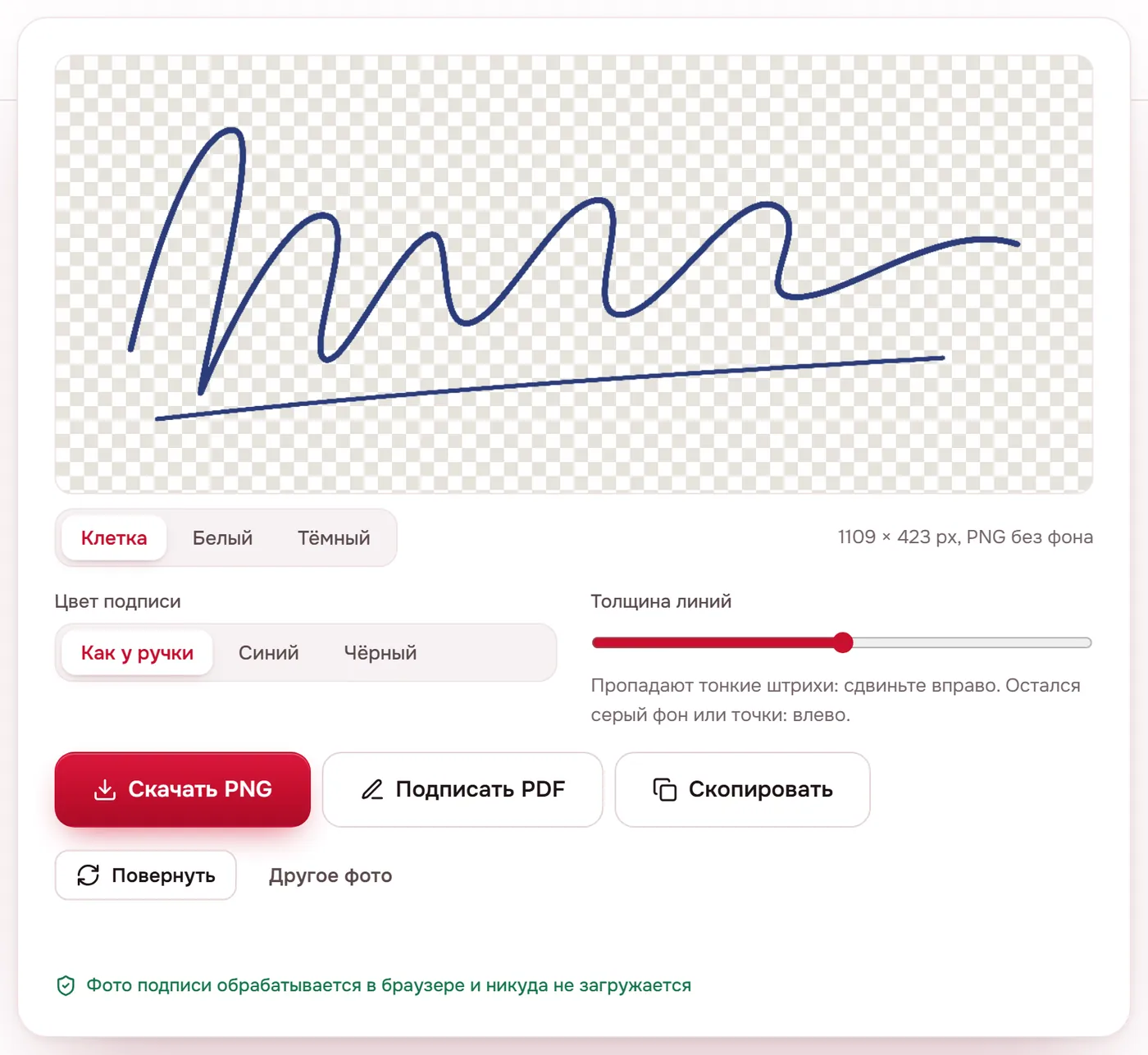
Почему не хватает простого «сделать белое прозрачным»? Бумага на фото почти никогда не белая. В одном углу её освещает окно, в другом на неё падает тень, лампа добавляет желтизны. Простой порог по яркости либо оставит серое пятно там, где тень, либо съест тонкие штрихи там, где светло. Поэтому сначала оценивается, насколько светлая бумага в каждом месте кадра, и чернилами считается то, что заметно темнее своего участка бумаги. Затем стираются соринки и края листа, а подпись обрезается с небольшим запасом.
Как вставить подпись в Word
- Вставьте подпись: на компьютере нажмите «Скопировать» в инструменте и Ctrl + V в документе или вставьте скачанный PNG как рисунок.
- Выделите подпись и нажмите кнопку «Параметры разметки» рядом с ней. Выберите любой вариант обтекания, кроме «В тексте»: тогда подпись можно свободно двигать по странице.
- Уменьшите подпись до размера настоящей, потянув за угол картинки, а не за середину стороны: так подпись не сплющится.
- Поставьте подпись на строку так, чтобы линия проходила через её нижнюю часть, как при подписи ручкой.
В справке Microsoft о параметрах разметки сказано, что вариант «В тексте» ставит рисунок внутрь абзаца как обычный символ, и при правке текста он едет вместе с ним. Для подписи это неудобно, поэтому её лучше сразу вынести из текста.
Как поставить подпись в PDF
- Нажмите «Подписать PDF» прямо в инструменте подписи или откройте «Подписать PDF» отдельно.
- Выберите документ. Если подпись пришла из инструмента, она сразу будет под рукой, рисовать её заново не нужно.
- Коснитесь места на странице, куда поставить подпись, передвиньте её и измените размер за уголок.
- Добавьте дату, если нужно, и нажмите «Сохранить PDF».
В «Подписать PDF» есть и своя кнопка «Фото подписи»: она обрабатывает снимок тем же способом. Отдельный PNG удобнее, когда подпись нужна много раз, в разных программах и документах.
Когда картинки подписи недостаточно
Картинка подписи с точки зрения закона ближе всего к факсимиле. По пункту 2 статьи 160 ГК РФ факсимиле и другие аналоги собственноручной подписи при сделках допустимы лишь тогда, когда это предусмотрено законом, иным правовым актом или договорённостью сторон. Проще говоря, договор с картинкой вместо подписи надёжен тогда, когда стороны заранее договорились о таком способе подписания, лучше письменно.
Для отчётности, торгов и обращений в госорганы картинка подписи не подходит вовсе: там нужна электронная подпись по закону 63-ФЗ, чаще всего квалифицированная, с сертификатом от удостоверяющего центра. Чем виды электронной подписи отличаются друг от друга, разобрано в статье о подписании PDF.
Как хранить картинку подписи
- Не публикуйте её в открытом доступе и не отправляйте незнакомым людям. Файл с подписью так же легко вставить в чужой документ, как в свой.
- Ставьте подпись в документы сами, а не передавайте файл другим людям, чтобы они подписали «за вас».
- Храните PNG там, куда нет доступа у посторонних, а не в общей папке или в открытом чате.
- Если подпись использовалась в документе, который отправили по ошибке, выясните у получателя, удалил ли он файл.
Частые проблемы
| Что не так | Почему | Как исправить |
|---|---|---|
| Вокруг подписи белый прямоугольник | Сохранён JPG или вставлено исходное фото | Использовать PNG без фона |
| Серые пятна у края | Тень от руки или телефона | Сдвинуть «Толщину линий» влево или переснять при ровном свете |
| Пропали тонкие штрихи | Ручка бледная или снимок мелкий | Сдвинуть ползунок вправо, расписаться жирнее и снять крупнее |
| Полоски на картинке | Лист в клетку или линейку | Расписаться на чистом белом листе |
| Края линий зубчатые | Подпись маленькая на снимке | Снять ближе, чтобы подпись заняла весь кадр |
| Подпись прыгает по тексту в Word | Выбран вариант «В тексте» | Сменить параметры разметки |
Источники
- W3C: Portable Network Graphics (PNG) Specification, Third Editionрекомендация W3C от 24 июня 2025 года: необязательный канал альфа, полностью прозрачные точки
- ГК РФ, статья 160 «Письменная форма сделки» (КонсультантПлюс)пункт 2: факсимильное воспроизведение подписи и иные аналоги собственноручной подписи
- Справка Microsoft: обтекание текстом вокруг рисунка в Wordкнопка «Параметры разметки», вариант «В тексте» и остальные варианты обтекания